ゼロから始める Android プロジェクトへの Chaquopy 導入
本記事では、新規作成した Kotlin + Gradle Kotlin DSL の Android アプリで Python 関数を実行する方法を紹介します。サンプルは 2026-11-26 時点の Chaquopy 17.2 公式ドキュメント に準拠しています。PhoneGo 本体は Chaquopy 16.0.0 を使用しており、その違いについては記事末尾で触れています。
1. Android プロジェクトの作成
Android Studio で Empty Views Activity を選択し、言語に Kotlin、ビルドスクリプトに Kotlin DSL を選んでプロジェクトを作成します。以下ではモジュール名を app と仮定します。
まず、プロジェクトの settings.gradle.kts の pluginManagement.repositories に mavenCentral() が含まれていることを確認します。Chaquopy 17.2 を使用する場合、minSdk は 24 以上が必要です。また、Chaquopy プラグインは 1 つのアプリにつき 1 つのモジュールのみ に適用してください。Android Gradle Plugin(AGP)のバージョンは Chaquopy と互換性がある必要があるため、公式バージョン互換表 を確認してください。
// settings.gradle.kts:新規プロジェクトの既存内容を保持し、pluginManagement に以下のリポジトリがあることを確認します。
pluginManagement {
    repositories {
        google()
        mavenCentral()
        gradlePluginPortal()
    }
}
2. Gradle プラグインの追加
プロジェクトルートの build.gradle.kts に Chaquopy のバージョンを追加します(Android Studio が生成した他のプラグイン宣言はそのまま残します)。
plugins {
    id("com.chaquo.python") version "17.2.0" apply false
}
app/build.gradle.kts でプラグインを適用し、対象 ABI、Python バージョン、必要なパッケージを設定します。
plugins {
    id("com.android.application")
    id("org.jetbrains.kotlin.android")
    id("com.chaquo.python")
}

android {
    // 既存の namespace や compileSdk などの設定は保持します。
    defaultConfig {
        minSdk = 24
        ndk {
            // Apple Silicon エミュレータでは arm64-v8a、一般的なデスクトップエミュレータでは x86_64 がよく使われます。
            abiFilters += listOf("arm64-v8a", "x86_64")
        }
    }
}

chaquopy {
    defaultConfig {
        version = "3.10"
        buildPython("python3.10")
        pip {
            install("requests") // サンプルの Python コードで実際に必要な場合のみ追加してください。
        }
    }
}
buildPython はスマートフォン上ではなく ビルド用 PC 上 の Python を指します。メジャー・マイナーバージョンは version と一致している必要があり、この例では PC で python3.10 が実行できる必要があります。サードパーティ製パッケージが不要な場合は、pip ブロックごと削除して構いません。Chaquopy は選択した Python ランタイムと互換パッケージを APK に同梱するため、端末側に別途 Python をインストールする必要はありません。公式 buildPython と pip の説明
3. Python ファイルの作成
Chaquopy はデフォルトで app/src/main/python/ を読み込みます。以下のようにファイルを作成します。
app/
└── src/main/
    ├── java/com/example/myapp/MainActivity.kt
    └── python/
        └── hello.py
app/src/main/python/hello.py:
def greet(name: str) -> str:
    return f"Hello, {name}!"
Python モジュール名は hello、関数名は greet です。python/mypackage/hello.py に配置する場合は mypackage/__init__.py が必要になり、Kotlin 側からは mypackage.hello として読み込みます。
4. Kotlin から Python を呼び出す
Activity または Service 内でまず Python を初期化し、モジュールを読み込んで関数を呼び出します。以下の例ではバックグラウンドスレッドで処理を実行し、メインスレッドで UI を更新しています。
import android.os.Bundle
import android.util.Log
import android.widget.TextView
import android.app.Activity
import com.chaquo.python.Python
import com.chaquo.python.android.AndroidPlatform

class MainActivity : Activity() {
    override fun onCreate(savedInstanceState: Bundle?) {
        super.onCreate(savedInstanceState)
        val label = TextView(this)
        setContentView(label)

        Thread {
            try {
                if (!Python.isStarted()) {
                    Python.start(AndroidPlatform(applicationContext))
                }
                val module = Python.getInstance().getModule("hello")
                val answer = module.callAttr("greet", "Android").toString()
                runOnUiThread { label.text = answer }
            } catch (error: Exception) {
                Log.e("ChaquopyDemo", "Python 呼び出しに失敗しました", error)
                runOnUiThread { label.text = error.toString() }
            }
        }.start()
    }
}
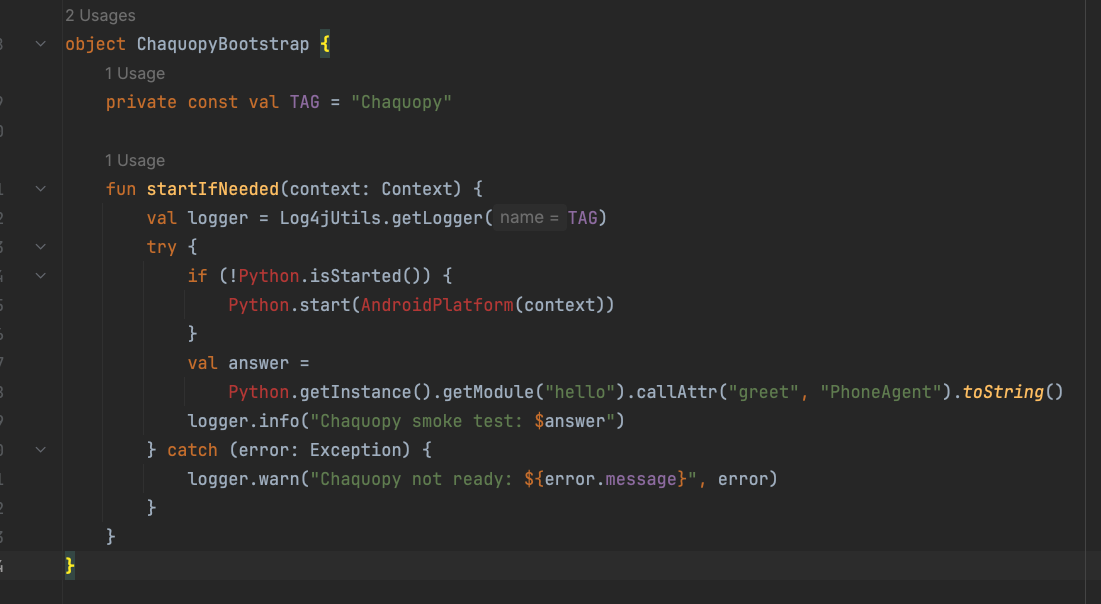
この例では AppCompat に依存しない Android 標準の Activity を使用しています。Python.start はプロセスごとに 1 回だけ呼び出せば十分です。別の方法として、AndroidManifest.xml の <application> に android:name="com.chaquo.python.android.PyApplication" を設定し、アプリ起動時に初期化させることもできます。公式の初期化方法と Java/Kotlin API
5. 同期・ビルド・動作確認
- Android Studio で Sync Project with Gradle Files をクリックします。
abiFiltersに一致するエミュレータまたは実機を選択し、Run をクリックします。- 画面に
Hello, Android!と表示されれば成功です。
プロジェクトルートから Gradle Wrapper を使用してビルドすることもできます。
./gradlew :app:assembleDebug
Windows の場合は gradlew.bat :app:assembleDebug を実行します。Python コードを変更した後はそのまま Build/Run するだけで反映され、デフォルトの src/main/python に置いたファイルを 手動でコピーする必要はありません。Gradle の出力に generateDebugPythonRequirements や mergeDebugPythonSources などのタスクが表示されていれば、プラグインがビルドに組み込まれていることが確認できます。公式のソースコードとパッケージング説明
6. 別の Python ソースディレクトリを使用する
Python パッケージをプロジェクト内の別ディレクトリと共有する場合、Chaquopy 17.2 ではコピースクリプトを書かずに app/build.gradle.kts でソースディレクトリを追加できます。
project/
├── app/
└── shared-python/
    └── mypackage/
        ├── __init__.py
        └── logic.py
chaquopy {
    sourceSets {
        getByName("main") {
            srcDir("../shared-python")
        }
    }
}
この場合、Kotlin からは getModule("mypackage.logic") で取得できます。指定するのは パッケージの親ディレクトリ である点、また同じビルドバリアント内の異なるソースディレクトリ間で Python ファイル名が重複しないようにする点に注意してください。公式 sourceSets 設定
よくある問題
| 現象 | 確認ポイント |
|---|---|
No module named hello | ファイルが app/src/main/python/hello.py にあるか、モジュール名が正しいか確認し、再ビルドしてください。 |
buildPython のバージョン不一致や .pyc コンパイル警告 | PC 側の Python のメジャー・マイナーバージョンを chaquopy.defaultConfig.version と一致させてください。公式ドキュメントによると、.pyc のコンパイルに失敗した場合はソースコードのままパッケージングするフォールバックが可能ですが、起動コストが増加します。 |
| APK をエミュレータにインストールできない | エミュレータの ABI が abiFilters に含まれている必要があります。 |
| Python の例外が見えない | Android Studio の Logcat で python.stdout、python.stderr、およびアプリ自身のエラーログを確認してください。公式 Logcat 説明 |
| Python でのファイル書き込みが失敗する | ソースディレクトリは読み取り専用の可能性があるため、Python の os.environ["HOME"] などアプリ固有のストレージを使用してください。公式ファイルパス説明 |
PhoneGo の実装との関係
PhoneGo は現在 com.chaquo.python 16.0.0、AGP 8.7.3 を使用し、ABI を arm64-v8a に限定しています。メインの Python ソースコードはリポジトリルートの phoneagent/ にあり、android-app/sync-python.sh で先に app/src/main/python/ へコピーしてから Gradle/Chaquopy がパッケージングする構成になっています。Gradle Build を直接実行してもこのスクリプトは自動実行されません。
これは PhoneGo 独自のビルドフローであり、Chaquopy の必須手順ではありません。ゼロから作成する新規プロジェクトでは .py ファイルを直接 src/main/python に配置するか、現在の公式ドキュメントに従って chaquopy.sourceSets で共有ディレクトリを指定できます。PhoneGo の Gradle ファイルにある「Chaquopy に Kotlin DSL の srcDir API がない」というコメントは 現在 の公式ドキュメントと一致していないため、PhoneGo の 16.0.0 プロジェクトを変更する場合は、そのバージョンの互換性を確認したうえでコピースクリプトを削除するか判断してください。